网信办构建了“天软云盘”服务,为全院教职工持续提供、稳定、安全、高效、协同的文件共享服务,同时为后续国产化计算机替代工作提供用户数据迁移支撑。
一、服务简介
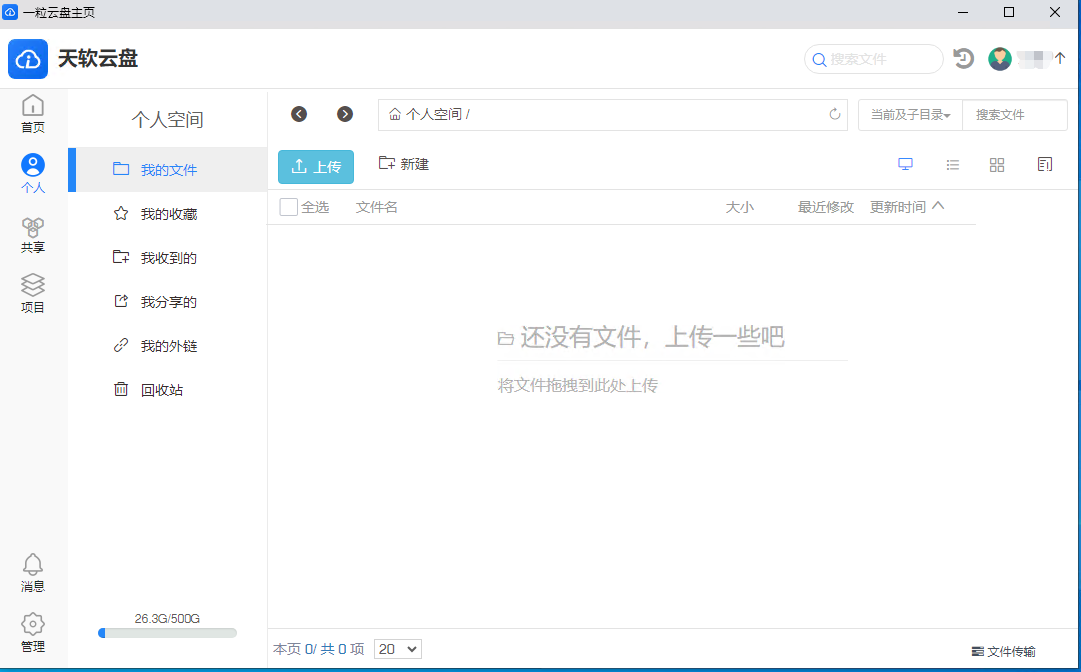
“天软云盘”是本地化部署的文件共享服务,支持个人/共享/项目空间分类、精细化权限管理及多终端访问,满足安全存储与协作需求。
●每位教职工拥有500GB存储空间,校园网和互联网均可访问使用。
●采用私有化本地部署,系统和数据均存储在学院数据中心,保障用户的数据安全。
●支持“个人空间”、“共享空间”、“项目空间”多种分类目录,文件存储分享灵活多样。
●支持“授权对象”+“权限”的文件访问控制,文件权限管理安全可控。
●支持“浏览器”和“客户端”访问,提供“数据迁移工具”,方便用户多种方式传输数据。
教职工可通过“天软云盘”服务,提前整理备份重要数据文件,方便后续替换国产化计算机时迁移数据。
二、访问方式
“天软云盘”支持“浏览器”和“客户端”访问,后续还将支持“移动端”访问,为用户提供方便快捷的数据共享方式。
1.通过浏览器访问
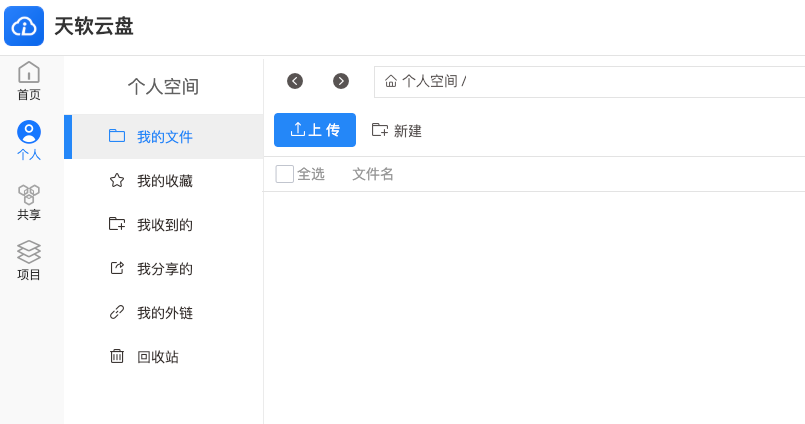
●登录学院统一身份认证,点击“天软云盘”图标。

●直接进入“天软云盘”页面。
2.通过客户端访问
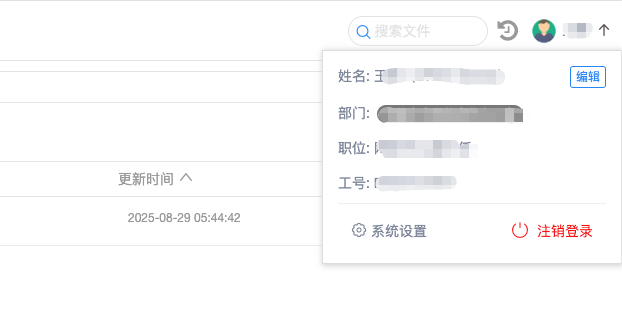
●浏览器访问“天软云盘”,点击右侧“姓名”旁的“编辑”按钮,初始设置“绑定登录昵称”
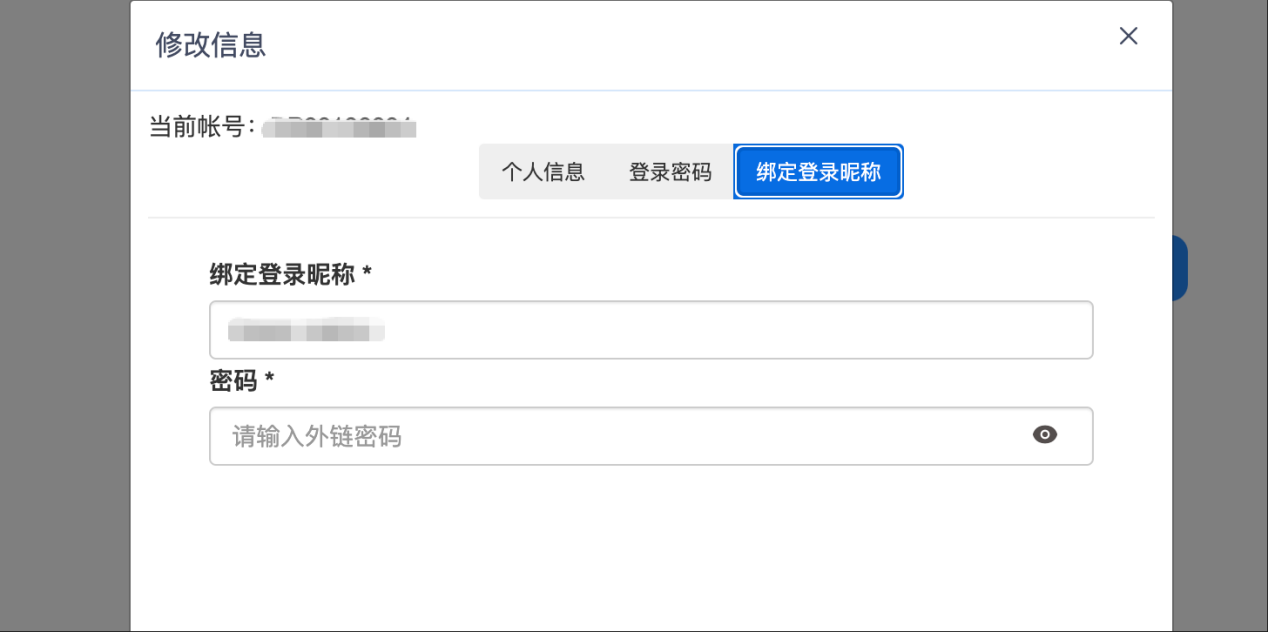
●选中“绑定登录昵称”选项卡,设置“密码”,“绑定登录昵称”使用“当前账号”的值。
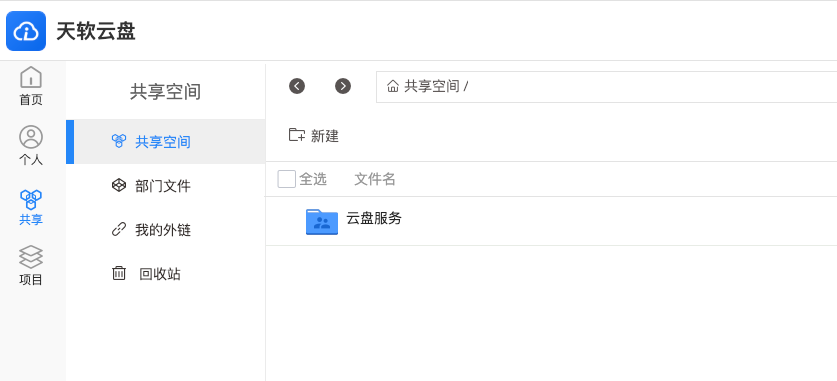
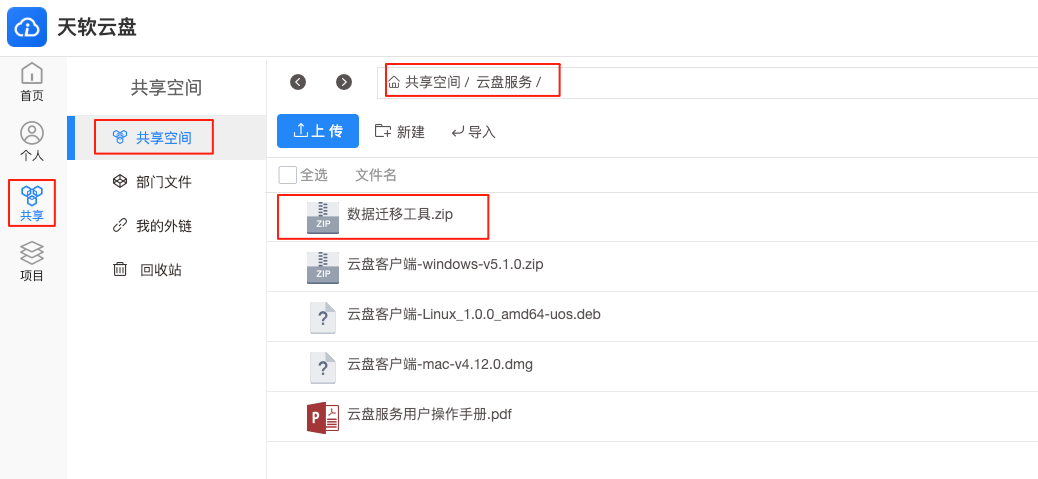
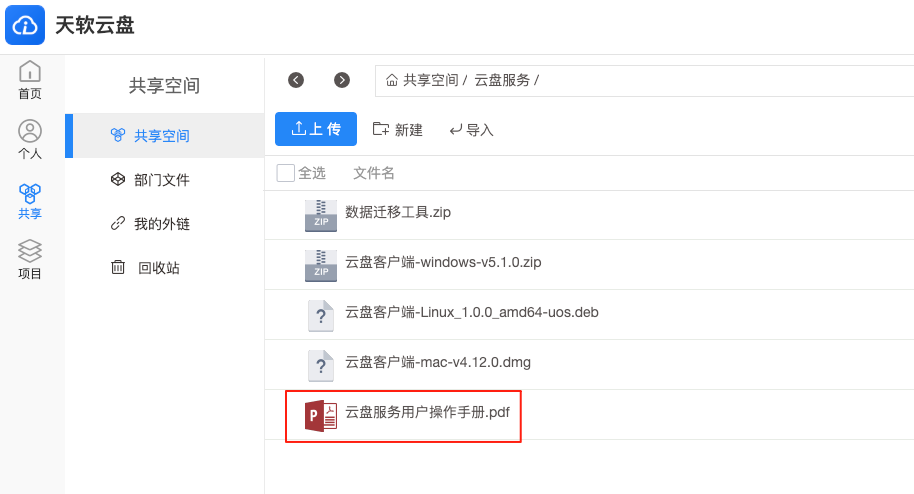
●从左侧菜单按钮“共享->共享空间->云盘服务”,进入“云盘服务”文件夹后,选择需要的客户端版本下载安装。
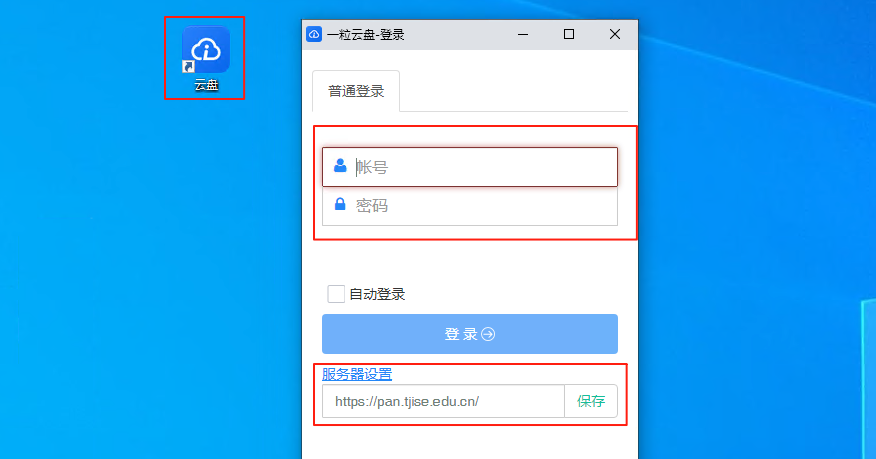
●运行“云盘”客户端,“账号”、“密码”为前面所设置的“绑定登录昵称”和“密码”。
●服务器设置为:https://pan.tjise.edu.cn。点击“登录”即可访问云盘服务。
三、数据传输工具
“天软云盘”为用户提供了“数据传输工具”,方便用户进行大批量数据的传输,工具支持断点续传。
●从左侧菜单“共享->共享空间->云盘服务”,进入“云盘服务”文件夹下载“数据迁移工具”。
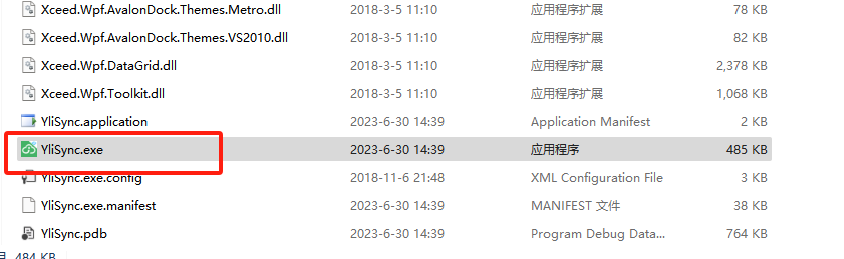
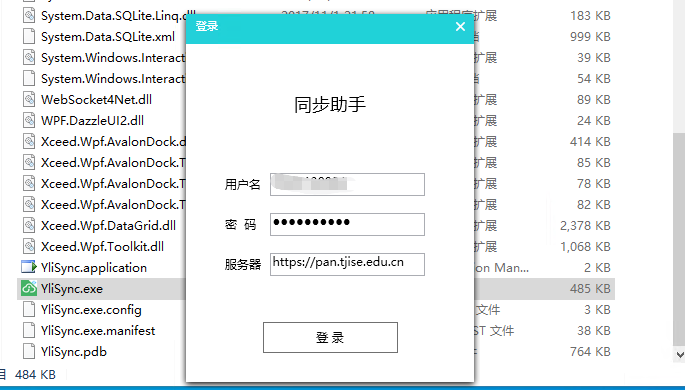
●运行解压缩后文件夹根目录下的“YliSync.exe”文件,启动数据迁移工具。
●“用户名”、“密码”、“服务器”三项信息与登录客户端信息一致。
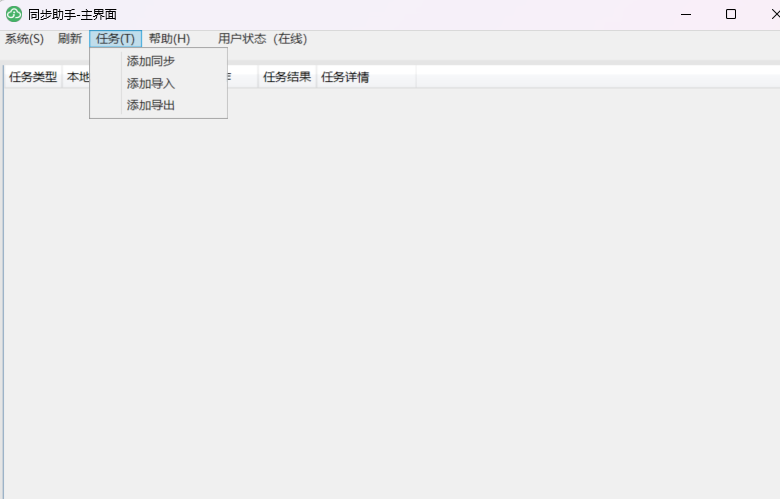
●选择“添加导入”或“添加导出”可批量导入、导出数据,选择“添加同步”可设置本地文件夹内容实时同步至“天软云盘”。
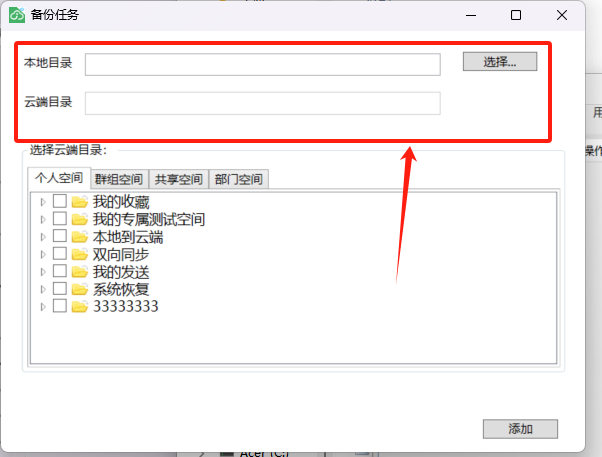
●根据需要设置“本地目录”和“云端目录”,点击添加即可添加数据传输任务。添加完成后点击“启动”即可开始数据传输。
四、技术支持
●“天软云盘”各项功能的具体操作,请参阅《云盘服务用户操作手册》,手册已上传至共享空间。
●文件后缀为“exe”的文件禁止直接上传,如需上传,请对文件进行压缩后上传。
●用户需扩容存储空间,请联系网信办进行扩容,联系电话:58685041。
●如遇技术问题,或有特殊使用场景,请及时与网信办沟通,联系电话:58685041。

