一、进入系统
1. 访问网址www.csgmooc.com/10001进入登录页面,输入用户名、密码,点击【登录】,用户名为学号,密码默认为123456

图 1-1
登录系统 - 常见问题:
l 用户名或密码存在,为何不能登录?
请向管理员确认该用户名的角色是否为:“学生“。
l 忘记密码
输入账户名和验证码,确认后,管理员录入的邮箱会收到更改密码的邮件,点击链接进行更改密码
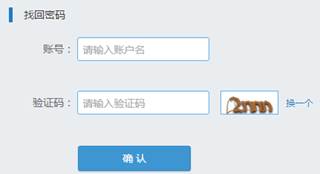
图 1-2
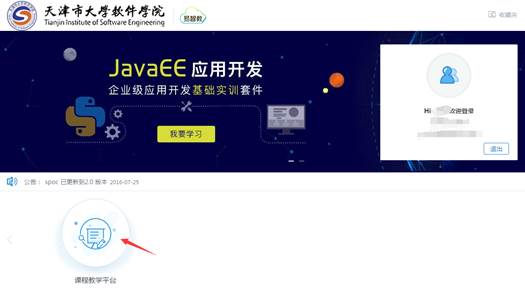
2. 点击【课程教学平台】,进入课堂主页面。
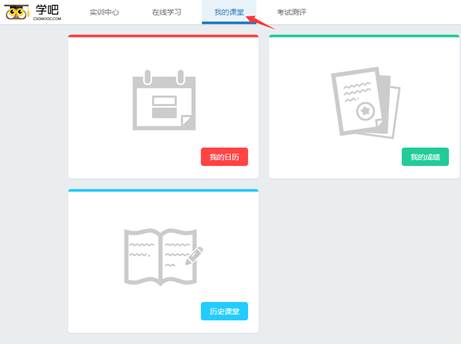
二、实训日历
1. 实训日历下的实验课有三种状态
1.1未开始的实验课,如图2-1
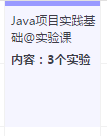
图 2-1
1.2 正在授课的实验课,如图2-2
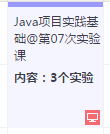
图 2-2
1.3 已完成的实验课,如图2-3
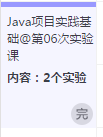
图 2-3
2. 点击正在授课状态的实验课,详情,进入课堂
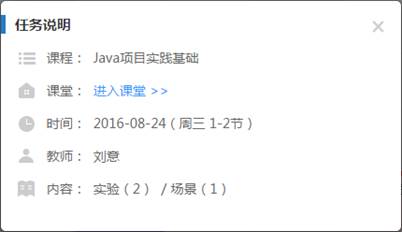
图 2-4
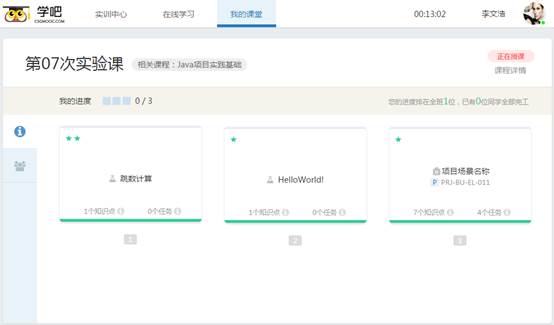
图 2-5
3. 课堂相关信息
3.1 右上角,点击课程详情,可以查看课程基本信息,下面显示自己的进度排名,以及班级的完成情况
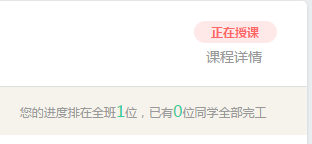
图 2-6
3.2 同学信息
显示班级同学的完成任务情况及排名,图2-7
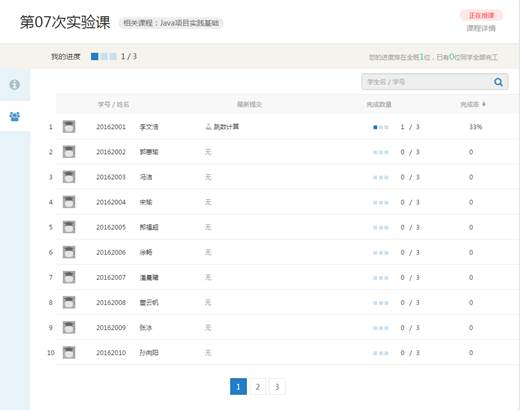
图 2-7
4. 提交作业
4.1 点击一个实验案例/场景,进入实验步骤界面,右上角提交,选择40M以内.zip格式文件,上传,上传后的文件可以下载,如图2-8,上传成功后回到实验课界面
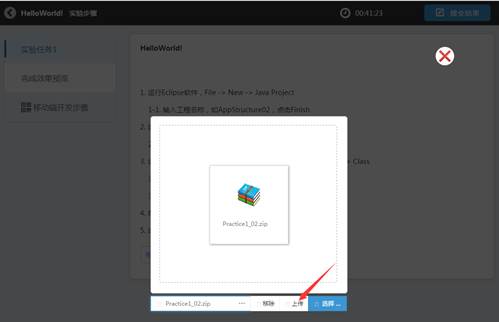
图 2-8
三、历史课堂
1. 已经开始的实验课会在历史课堂中,由下往上依次排列显示,实验课的进度条,会由实验课的状态进行颜色变化,进度条上会显示每节实验课的提交截止日期以及批改截止日期,
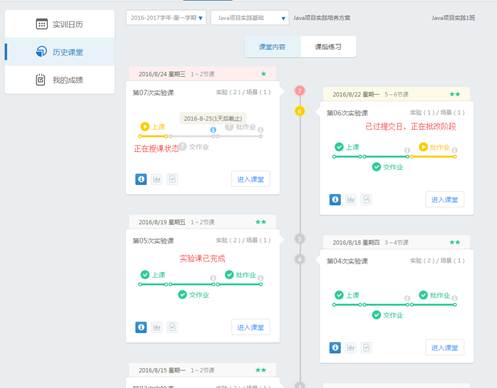
图 3-1
2. 课堂内容
在日历中,老师端开始一节实验课后,历史课堂界面会显示这节课,如果该节实验课有课后练习,点击课后练习,也会查看到该节实验课的课后练习内容
2.1 进入课堂(与实训日历进入课堂一致)
2.2 改变排名
点击改变排名,进入实验课内容界面,学生通过提交作业,提升排名
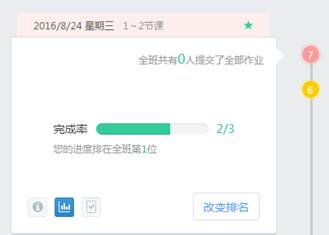
图 3.2
2.3 成绩
如果该节课已经批改了,学生可以查看到该节课的成绩,如下图3-3,点击成绩详情,可以进入成绩界面,如图3-4
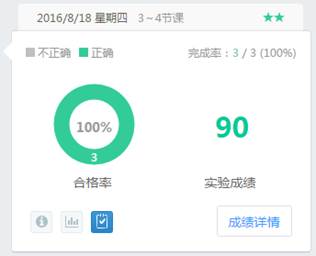
图 3-3
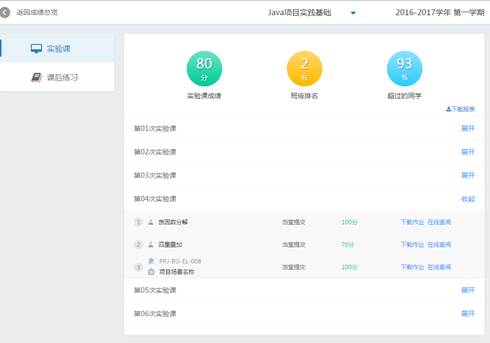
图 3-4
3. 课后练习
实训计划中,相应实验内容添加了课后练习内容的,在开始授课后,历史课堂会显示课后练习内容,如图3-5,相应的操作与课堂内容一致
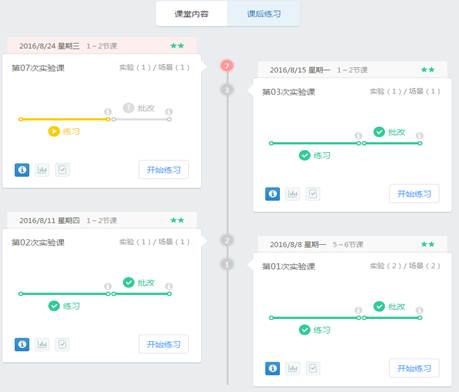
图 3-5
四、我的成绩
1. 成绩界面显示不同课程的成绩,封面上显示实验课次数,以及该学生出勤的次数,如图4-1所示
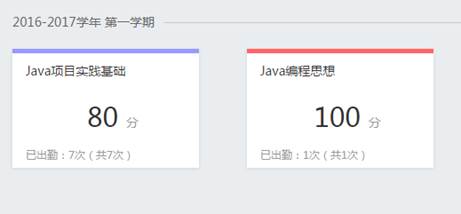
图 4-1
2. 进入一门课程的成绩界面
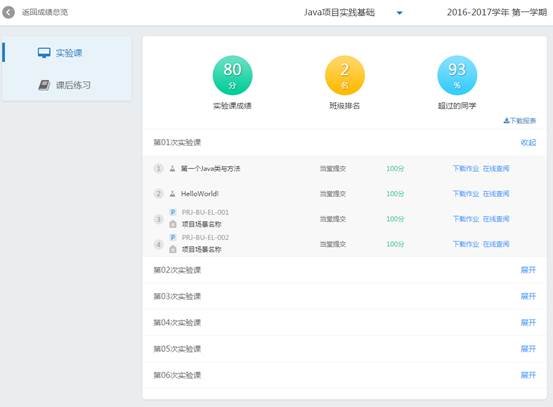
图 4-2
2.1 如图4-2,左侧可以切换查看实验课或者课后练习的成绩
2.2 展开可以显示每节实验课每个案例/场景的成绩
2.3 学生可以下载作业/在线查阅,如图4-3
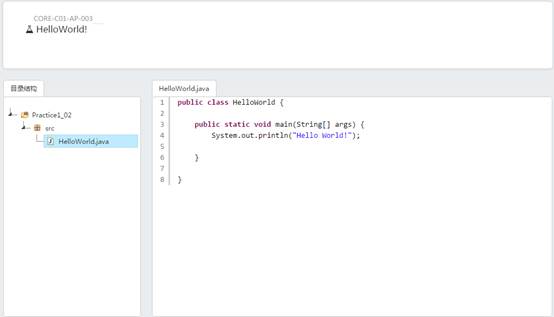
图 4-3

